
Information für Steuerberatungen zu belegmanager.at
Ihr Mandant bereitet die Buchhaltung
mit dem Belegmanager vor.
Das bekommen Sie monatlich als Steuerkanzlei von Ihren Mandanten.
Das Wichtigste vorweg
Für Ihre Kanzlei ändert sich wenig – und nur zum Besseren
Einmal im Monat vollständig
Jeder Beleg als PDF mit sprechendem Dateinamen, dazu die Kontoumsätze als CAMT.053. Ihr Mandant stößt das Paket selbst an – es geht nichts automatisch hinaus.
Sie buchen weiter wie gewohnt
In Ihrem System und mit Ihrem Kontenplan. Der Belegmanager kontiert nicht und greift auf keine Ihrer Anwendungen zu.
Keine Kosten, kein Zugang
Für Ihre Kanzlei entstehen keine Kosten, es braucht keinen Zugang und keine Installation.
Beim Mandanten
Was Ihr Mandant im Laufe des Monats vorbereitet
- Belege laufend erfassen:
fotografiert, DSGVO-konform per WhatsApp, automatisch aus dem E-Mail-Postfach oder manuell hochgeladen. - Belegdaten auslesen und prüfen:
Datum, Lieferant, Rechnungsnummer, Beträge und Steuersätze. - Kontoumsätze abrufen:
über die integrierte Bankschnittstelle, alternativ als CSV-Datei. - Zahlung und Beleg zusammenführen:
automatisch über Rechnungsnummer, IBAN, Betrag und Datum. - Monat abschließen:
Vollständigkeit prüfen, fehlende Belege nachreichen, Anmerkungen für Sie hinterlassen. - Paket an Sie übergeben:
als ZIP-Datei oder direkt per E-Mail an Ihre Kanzlei.
Was Sie bekommen
Ein ZIP-Paket je Monat
Die Struktur ist jeden Monat gleich. Einzelne Dateien liegen nur bei, wenn es dafür Inhalt gibt.
Auch direkt per E-Mail an Ihre Kanzlei
Ihr Mandant kann das Monatspaket aus dem Belegmanager an Ihre Kanzlei-Adresse senden. Sie erhalten eine E-Mail mit Download-Link, 14 Tage gültig.
Zum Herunterladen geht ein Bestätigungscode an Ihre Adresse – ein weitergeleiteter Link nützt Dritten also nichts.
00_
Wegbeschreibung, Kennzahlen und Kontrollsummen des Monats, Dateiverzeichnis.
immer
belege/
Jeder Beleg als PDF, benannt „TT.MM.JJJJ - Lieferant - Rechnungsnummer.pdf“. Bei doppelter Buchführung zuerst nach Belegart (Eingangsrechnungen, Ausgangsrechnungen, Gutschriften …), darin je Zahlungsquelle; bei Einnahmen-Ausgaben-Rechnung umgekehrt.
immer
kontoauszug_
Kontoumsätze des Monats im Bankformat CAMT.053, je Konto eine Datei. Mit der Rechnungsnummer des zugeordneten Belegs im Verwendungszweck – bitte statt des Auszugs der Bank einlesen, sonst geht die Zuordnung Ihres Mandanten verloren.
bei angebundenem Bankkonto
buchungsuebergabe_
Buchungsdatei als Vorerfassung – bewusst ohne Konto und Gegenkonto.
immer, optional zu nutzen
detail_
Alle Buchungen mit Beleg, Status und Kommentaren zum Nachschlagen.
immer
Kategorien_
Belegsummen je Kategorie, die Ihr Mandant vergeben hat.
wenn Belege mit Beträgen vorliegen
periodenbelege/
Barbelege, Nullbelege, Kassatagesprotokolle und Auszahlungsabrechnungen (Kartenterminal, Zahlungsanbieter, Lieferplattformen) – getrennt von den laufenden Belegen.
wenn vorhanden
auszuege/
Monatsauszüge der Zahlungsquellen als PDF.
wenn vorhanden
JJJJ_
Anmerkungen Ihres Mandanten zu Belegen und Buchungen, gesammelt an einer Stelle.
wenn vorhanden
VERMERKE.txt
Skonto und sonstige Abzüge zwischen Rechnungs- und Zahlbetrag.
wenn vorhanden
weitere Dokumente/
Zusätzliche Unterlagen, die Ihr Mandant dem Monat beilegt.
wenn beigelegt
RZL/
Zusätzliche Dateien für RZL-Kanzleien – siehe Anleitung für RZL.
wenn für RZL zugeschaltet
Periodenzuordnung nach Buchführungsart: Bei doppelter Buchführung liegt der Beleg im Paket seines Rechnungsmonats und die Zahlung im Paket des Zahlungsmonats.
Bei Einnahmen-Ausgaben-Rechnung liegt beides im Monat der Zahlung.
Hilft der Bankabgleich auch bei Bilanzierern? Dort gibt es Belege ohne Zahlung.
- Der Abgleich filtert nichts aus. Rechnungen ohne Zahlung liegen trotzdem im Paket ihres Rechnungsmonats – vollständig, bezahlt oder nicht.
- Umgekehrt braucht jede Abbuchung einen Beleg, egal welche Buchführungsart. Abbuchungen ohne Beleg sieht Ihr Mandant vor dem Monatsabschluss und klärt sie selbst.
- Für den OP-Ausgleich: Im CAMT-Verwendungszweck jeder zugeordneten Zahlung steht die Rechnungsnummer des Belegs – ein zusätzlicher Anker in Ihrer Bankauszugsverbuchung.
Grenze: Zahlungen, die nicht über ein angebundenes Konto laufen (Privatkonto, private Kreditkarte, bar außerhalb der Kassa), sieht der Abgleich nicht. Ihr Mandant markiert solche Belege als „Bar“ oder „Direkt bezahlt“.
So arbeiten Sie damit
Drei Wege – Sie entscheiden
Die Wege beschreiben dieselben Geschäftsfälle. Bitte nur einen davon verbuchen.
Belege und Kontoumsätze einlesen
Wie gewohnt buchen: Ihre Software macht das Matching, Ihre Lieferantenvorlagen greifen wie bisher. Für die meisten Kanzleien der schnellste Weg.
Beleg-PDFs ins Belegarchiv
Nur die PDFs in Ihr Belegarchiv bzw. Ihren Scanordner übernehmen. Die Benennung ist jeden Monat gleich.
Buchungsdatei importieren
Als Vorerfassung, ohne Kontierung – jede Zeile wäre noch zu kontieren. Deshalb meist aufwendiger als Weg A.
Schritt für Schritt: Anleitung für BMD · Anleitung für RZL
Für Kanzleien mit BMD NTCS
Anleitung für BMD
BMD arbeitet bei doppelter Buchführung und Einnahmen-Ausgaben-Rechnung unterschiedlich. Das Paket ist für beide dasselbe. Menübezeichnungen können je NTCS-Version leicht abweichen.
Weg A – Doppelte Buchführung
EmpfohlenEinmalig
- 1In der Bankauszugsverbuchung die Stammdaten der Bankverbindung des Mandanten einrichten.
Jeden Monat
- 1Eingangs- und Ausgangsrechnungen aus
belege/wie gewohnt in der Maske „Buchen“ buchen. - 2Bankauszugsverbuchung › Neu erstellen/einlesen und die CAMT-Datei einlesen.
Zahlungen betreffen oft Rechnungen aus Vormonaten – deren PDFs liegen im Paket ihres Rechnungsmonats.
Weg A – Einnahmen-Ausgaben-Rechnung
EmpfohlenEinmalig
- 1In der Bankauszugsverbuchung die Stammdaten der Bankverbindung einrichten.
- 2In der Databox im Kundennavigator unter Finanzbuchhaltung je einen Ordner „ER“ und „AR“ anlegen.
- 3In den Parametern die OCR-Kennung beim Ablegen automatisch laufen lassen – am einfachsten mit der BMD-Hotline.
Jeden Monat
- 1PDFs aus
belege/Eingangsrechnungen/in „ER“ ziehen, ausbelege/Ausgangsrechnungen/in „AR“. Sie stehen danach in der Vorerfassung. - 2CAMT-Datei in der Bankauszugsverbuchung einlesen.
Im ersten Monat, in beiden Abläufen: je Zeile einmal die Regelerfassung durchführen.
BMD merkt sich die Zuordnung über Textkonstanten und die IBAN des Auftraggebers. Ab dem zweiten Monat greifen die Regeln – der erste Monat macht mehr Arbeit, jeder weitere deutlich weniger.
Weg B – Belegarchiv
Bei E/A-Rechnern ist das Teil von Weg A (Databox mit OCR-Kennung). Bilanzierer buchen die Belege in „Buchen“.
Weg C – Buchungsdatei
Optionalbuchungsuebergabe_…_BMD.csv über Buchen › Import Buchungen bzw. Buchen › Vorerfassung Buchungen importieren.
Semikolon, Dezimalkomma, UTF-8 mit BOM. Ohne Konten – jede Zeile ist danach zu kontieren.
Für Kanzleien mit RZL
Anleitung für RZL
Belege und Kontoumsätze liegen in jedem Paket. Zusätzlich kann Ihr Mandant einen Ordner RZL/ mit weiteren Dateien mitschicken.
Weg A – Belege und Kontoumsätze
EmpfohlenJeden Monat
- 1Die CAMT-Datei wie gewohnt als Bankumsatz einlesen.
- 2Die Belege aus
belege/dazunehmen – direkt oder über den Scanordner (Weg B).
Weg B – Scanordner oder Klientenportal
Jeden Monat
- 1Die PDFs aus
belege/in den RZL-Scanordner kopieren oder ins Klientenportal hochladen.
Schneller mit dem XML-Belegdatenimport – siehe unten.
Zusätzliche Dateien für RZL, die Ihr Mandant mitschicken kann
Ihr Mandant schaltet den RZL-Export in seinen Einstellungen zu und wählt beim Export die Formate, die Sie brauchen. Enthalten sind nur Belege (Eingangs- und Ausgangsrechnungen) – keine Zahlungszeilen, keine Kontierung.
XML-Belegdatenimport
RZL/Belegdatenimport/ – je Beleg die PDF und eine gleichnamige .pdf.xml mit vorbefüllten Belegdaten nach RZL-XSD. Die Belegerkennung entfällt.
Import
- 1Dateien in den RZL-Scanordner legen, oder:
- 2BELEGE › Extras › „Belege mit XML importieren“ › Verzeichnis wählen › „Prüfen und Importieren“.
Voraussetzung: lizenziertes Zusatzmodul „RZL XML Belegdatenimport Schnittstelle“.
FIBU Next – unvollständige Buchungen
RZL/EUROBU_FIBUNEXT.csv – Buchungszeilen im Format „FIBU Next – unvollständige Buchungen“. ANSI (Windows-1252), Semikolon, Datum TTMMJJJJ.
Import
- 1FIBU Next › Datenimport/-export › RZL Format › Buchungen einzeilig.
Ohne Konten – der Stapel ist danach zu kontieren. Zuordnung zum PDF über die Fremdbelegnummer; die Belegnummer bleibt für Ihren Belegkreis frei.
ebInterface für Ausgangsrechnungen
RZL/ebInterface/ – je Ausgangsrechnung eine XML-Rechnung (ebInterface 4.3), erzeugt aus den Belegdaten.
Import
- 1Über den RZL-Scanordner oder das Klientenportal.
Die Empfänger-UID ist nicht immer bekannt – bitte vor produktiver Nutzung prüfen.
Scanordner
Die Beleg-PDFs liegen ohnehin unter belege/ und können direkt in den RZL-Scanordner kopiert oder im Klientenportal hochgeladen werden.
Entspricht Weg B.
Nicht für RZL gedacht: die Datei buchungsuebergabe_…_BMD.csv.
RZL erwartet das FIBU-Next-Format. Für RZL sind Weg A oder B ohnehin der kürzere Weg.
Sie arbeiten mit einer anderen Kanzleisoftware? CAMT.053 und PDF-Belege lassen sich in jedem gängigen System einlesen – Weg A und B gelten sinngemäß.
Für Ihre Kanzlei
Was Sie davon haben – und was der Belegmanager nicht tut
Was sich für Sie verbessert
- Alle Unterlagen kommen gesammelt und auf einem einzigen Weg.
- Jeder Beleg ist einheitlich benannt und nach Belegart geordnet.
- Fehlende Belege klärt Ihr Mandant vor dem Monatsabschluss – das spart Rückfragen.
- Die Rechnungsnummer im CAMT-Verwendungszweck ist ein zusätzlicher Anker für Ihr Matching.
- Kontrollsummen im Übergabedokument erleichtern den Abgleich nach dem Import.
Was der Belegmanager nicht tut
- Er kontiert nicht und bucht nicht.
- Keine UVA, kein Jahresabschluss, keine Steuererklärung.
- Er ersetzt keine Kanzleisoftware und braucht keine Schnittstelle zu Ihrer.
- Konto, Steuersatz, Abzugsfähigkeit und Periode entscheiden Sie.
Kurz: die Vorstufe zu Ihrer Arbeit – die Ihre Mandanten maximal entlastet.
Ablage, Datenschutz, Rückfragen
Wo die Daten liegen
Server in der EU (Frankfurt), auch die Texterkennung läuft in der EU.
Mit dem Mandanten besteht ein Auftragsverarbeitungsvertrag.
Belege bleiben unverändert: Ein Foto wird zur Ablage in ein PDF eingebettet, ohne das Bild zu verändern – urschriftgetreu im Sinne des § 132 Abs. 2 BAO.
Aufbewahrungspflichtig bleibt der Mandant.
Brauchen Sie etwas anders – Format, Benennung, Umfang? Ein Anruf genügt.
Wer dahinter steht
Entwickelt und betreut in Niederösterreich
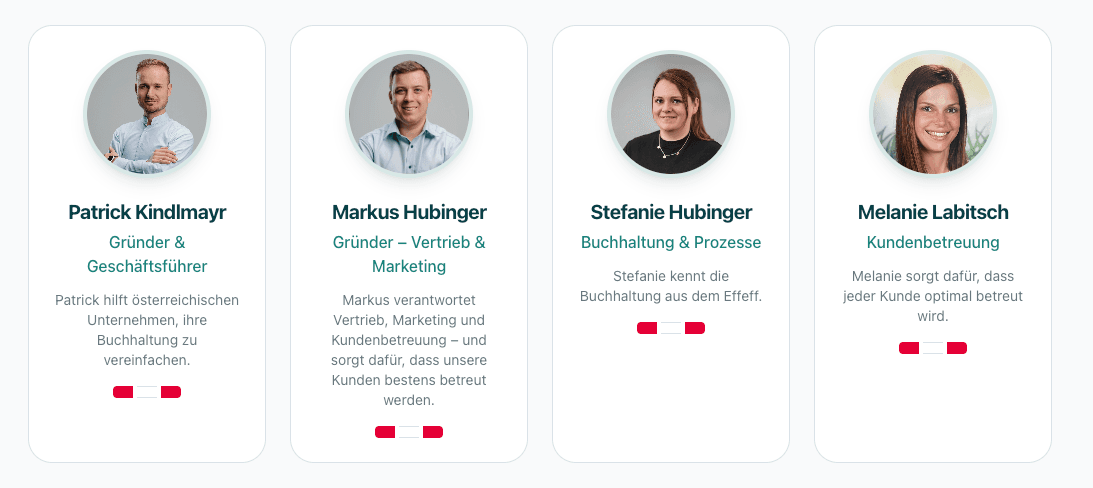
Hinter belegmanager.at steht die Mehr.Wert Gruppe GmbH aus Wiener Neustadt. Entwicklung, Buchhaltungs-Know-how und Kundenbetreuung sitzen im selben Team – Sie sprechen mit den Menschen, die die Software bauen.
Mehr.Wert Gruppe GmbH · Anny Wödl Gasse 3 · 2700 Wiener Neustadt
Zum Weitergeben
Unterlagen zum Herunterladen
Der Inhalt dieser Seite zum Ablegen oder Weiterleiten – und ein echtes Übergabedokument mit Beispieldaten.
Lieber kurz sehen als lesen?
In 15 Minuten zeigen wir Ihnen ein echtes Monatspaket und den Import in Ihre Kanzleisoftware – und beantworten Ihre Fragen direkt.
15-Minuten-Demo für Steuerberater vereinbarenOder direkt: Ing. Patrick Kindlmayr · office@online-mehrwert.at